
目录导读
- DeepL翻译简介
- DeepL翻译结果复制方法详解
- 不同平台上的复制操作指南
- DeepL复制功能的技术原理
- 常见问题与解决方案
- DeepL与其他翻译工具的复制对比
- 使用技巧与最佳实践
DeepL翻译简介
DeepL作为近年来备受推崇的机器翻译工具,凭借其先进的神经网络技术和精准的翻译质量,在全球范围内获得了大量用户的青睐,它由德国DeepL GmbH公司开发,支持包括中文、英语、日语、德语、法语等在内的31种语言互译,尤其在欧洲语言间的翻译表现突出,被誉为“最准确的翻译工具”。
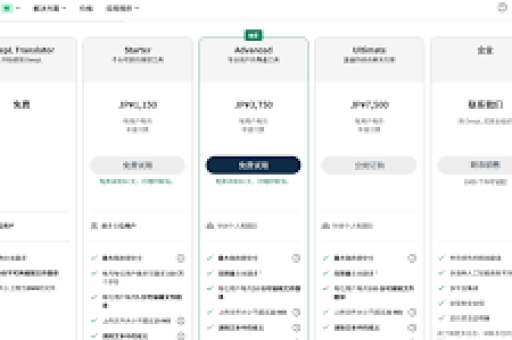
DeepL的翻译质量之所以备受赞誉,主要归功于其采用的卷积神经网络架构,这种技术能够更好地理解上下文和语言细节,产生更加自然流畅的翻译结果,与传统的基于短语的统计机器翻译不同,DeepL的神经网络能够从整体上把握句子结构和语义,从而提供更符合目标语言习惯的翻译。
对于广大用户而言,无论是学生、研究人员、商务人士还是普通用户,能够方便地复制DeepL的翻译结果是使用过程中的基本需求,我们将详细探讨DeepL翻译结果的复制问题。
DeepL翻译结果复制方法详解
DeepL翻译结果完全可以复制,这是DeepL设计时就考虑到的核心功能之一,用户可以通过多种方式复制DeepL的翻译内容,满足不同场景下的使用需求。
在DeepL的网页版中,复制翻译结果最为直观简单,当用户输入需要翻译的文本后,DeepL会在右侧或下方生成翻译结果,用户只需用鼠标选中需要复制的翻译文本,然后使用快捷键Ctrl+C(Windows/Linux)或Command+C(Mac)进行复制,或者右键点击选中的文本,选择“复制”选项即可。
除了手动选择文本外,DeepL还提供了便捷的“复制”按钮,在翻译结果框的右下方,有一个明显的复制图标(通常是一个文档叠加的符号),点击该图标即可一键复制全部翻译内容,无需手动选择文本,这对于长段翻译特别方便。
对于需要频繁使用DeepL的用户,DeepL还提供了桌面应用程序和浏览器扩展,这些工具进一步简化了复制流程,安装这些工具后,用户可以在任何应用程序中直接调用DeepL进行翻译,并快速复制结果到目标位置,大大提高了工作效率。
不同平台上的复制操作指南
DeepL网页版:这是最常用的DeepL访问方式,在文本翻译完成后,翻译结果框右下角会显示一个复制图标,点击即可复制全部内容,用户也可以像处理普通网页文本一样,手动选择部分或全部翻译文本进行复制。
DeepL桌面应用:DeepL提供了Windows和Mac版本的桌面应用程序,安装后,用户可以通过快捷键(默认是Ctrl+C两次)快速翻译剪贴板中的文本,翻译结果会显示在一个悬浮窗口中,用户可以一键复制翻译结果,或者直接替换原文。
DeepL移动应用:DeepL的iOS和Android应用也支持完整的复制功能,在移动设备上,用户可以长按翻译结果文本,然后选择“全选”和“复制”,或者直接使用翻译结果框下方的复制按钮。
DeepL浏览器扩展:安装DeepL浏览器扩展后,用户可以在浏览网页时直接翻译选中的文本,翻译结果会以浮动窗口显示,并可以直接复制,这种方式特别适合需要快速翻译和复制网页内容的用户。
值得注意的是,无论使用哪个平台的DeepL,复制功能都是完全免费的,即使是使用免费版DeepL,也不会限制复制翻译结果的功能。
DeepL复制功能的技术原理
DeepL能够实现流畅的复制功能,背后依赖于现代化的Web技术和应用程序设计,在网页版中,DeepL使用HTML和CSS构建用户界面,翻译结果被呈现在可选择的文本元素中,这使得浏览器能够识别这些文本内容并支持标准的选择和复制操作。
对于一键复制按钮,DeepL利用了浏览器的Clipboard API,这是一个现代的Web API,允许Web应用程序直接与系统剪贴板交互,实现更流畅的复制体验,当用户点击复制按钮时,JavaScript代码会调用Clipboard API,将翻译结果文本直接写入系统剪贴板,无需用户手动选择文本。
在桌面应用程序中,DeepL使用了各平台的原生API来实现复制功能,在Windows上可能使用.NET Framework的Clipboard类,在Mac上则使用Cocoa框架的NSPasteboard类,这些原生API提供了更直接的系统集成,确保了复制操作的稳定性和兼容性。
移动应用则使用了各自平台的相应API:iOS上的UIPasteboard和Android上的ClipboardManager,这些技术基础确保了DeepL在不同平台上都能提供一致、可靠的复制体验。
常见问题与解决方案
无法复制DeepL翻译结果怎么办?
如果遇到无法复制的情况,首先检查网络连接是否正常,因为DeepL网页版需要稳定的网络连接,尝试刷新页面,有时候临时性的JavaScript错误可能会影响复制功能,如果问题依旧,尝试换一个浏览器,因为某些浏览器扩展可能会干扰DeepL的正常功能。
复制按钮点击无反应怎么处理?
这种情况通常与浏览器设置或扩展冲突有关,尝试禁用广告拦截器或其他可能干扰的浏览器扩展,因为有些安全设置可能会阻止Clipboard API的正常工作,确保浏览器版本是最新的,过时的浏览器可能不支持某些现代Web功能。
复制后格式混乱如何解决?
DeepL主要翻译纯文本内容,当复制包含复杂格式的文本时,可能会出现格式问题,建议先将要翻译的文本粘贴到纯文本编辑器(如记事本)中清除格式,然后再进行翻译,对于需要保留格式的文档,可以考虑使用DeepL的文档翻译功能,直接上传整个文档进行翻译。
移动端上选择文本不准确怎么办?
在移动设备上,由于屏幕尺寸限制,精确选择文本可能比较困难,建议使用DeepL应用内置的复制按钮,而不是手动选择文本,如果必须手动选择,可以尝试放大页面后再进行选择操作。
DeepL与其他翻译工具的复制对比
与谷歌翻译、百度翻译、微软翻译等主流翻译工具相比,DeepL在复制功能上各有特点:
DeepL vs 谷歌翻译:两者都提供完善的复制功能,但DeepL的一键复制按钮更加醒目易用,谷歌翻译则提供了更多复制选项,包括逐句复制和翻译历史功能。
DeepL vs 百度翻译:百度翻译同样支持复制功能,但在界面设计上广告较多,可能会影响用户体验,DeepL的界面更加简洁,专注于翻译和复制核心功能。
DeepL vs 微软翻译:微软翻译在复制功能上与DeepL类似,但DeepL在翻译质量上通常被认为更胜一筹,尤其是在欧洲语言之间的翻译。
总体而言,DeepL在复制功能的简洁性和易用性上表现优秀,特别是在其桌面应用和浏览器扩展中,复制流程更加无缝和高效。
使用技巧与最佳实践
为了最大化利用DeepL的复制功能,以下是一些实用技巧:
利用快捷键提高效率:在DeepL网页版和桌面应用中,除了点击复制按钮外,还可以使用通用快捷键Ctrl+C(Windows/Linux)或Command+C(Mac)进行复制,对于高级用户,DeepL桌面应用的自定义快捷键可以进一步提高工作效率。
分段翻译长文档:对于特别长的文档,建议分段进行翻译和复制,这样可以避免因网络问题导致的大段内容丢失,同时也更容易保证翻译质量。
结合其他工具使用:DeepL的翻译结果可以轻松复制到其他应用程序中,如Word、PPT、电子邮件等,考虑将DeepL与其他生产力工具结合使用,建立高效的工作流程。
注意版权和合理使用:虽然DeepL翻译结果可以自由复制,但在商业用途或发布翻译内容时,应当注意版权问题,确保符合DeepL的服务条款和当地法律法规。
保持软件更新:定期更新DeepL应用程序或浏览器扩展,可以确保始终使用最新功能,同时避免已知的复制问题。
DeepL翻译结果完全可以复制,并且提供了多种便捷的复制方式,用户可以根据自己的使用习惯和平台选择最适合的方法,DeepL优秀的翻译质量加上便捷的复制功能,使其成为跨语言交流和工作的有力工具。





