
目录导读
- DeepL翻译简介与市场地位
- DeepL翻译结果复制功能详解
- DeepL各平台复制操作指南
- DeepL复制功能与其他翻译工具对比
- DeepL复制功能的技术原理
- 用户常见问题解答(FAQ)
- DeepL使用技巧与最佳实践
- 总结与展望
DeepL翻译简介与市场地位
DeepL翻译器自2017年推出以来,凭借其卓越的翻译质量和先进的神经网络技术,迅速在全球翻译市场中占据了重要地位,与谷歌翻译、百度翻译等传统工具相比,DeepL在语意理解、上下文连贯性和专业术语处理方面表现出色,尤其在欧洲语言互译方面备受赞誉,DeepL基于深度学习技术,利用庞大的高质量语料库进行训练,使其翻译结果更加自然、准确,更接近人工翻译水平。
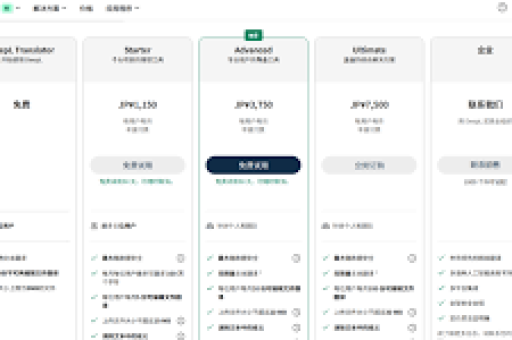
DeepL目前支持31种语言互译,包括英语、中文、日语、德语、法语等主流语言,以及最近新增的乌克兰语、挪威语等小众语言,其免费版本已经能够满足大多数用户的日常需求,而DeepL Pro则提供了更强大的功能,如无限制文本翻译、全文翻译、API接入等高级服务。
DeepL翻译结果复制功能详解
DeepL完全支持翻译结果的复制操作,这是其基础且核心的功能之一,无论是在网页版、桌面应用程序还是移动端App中,用户都可以轻松复制翻译后的文本内容。
在DeepL的界面设计中,复制功能被巧妙地集成在翻译结果框的右上角,用户只需将鼠标悬停在翻译结果上,就会出现一个复制图标(通常是一个重叠的文档符号),点击即可将整个翻译结果复制到系统剪贴板,用户也可以直接选择部分翻译文本,使用传统的Ctrl+C(Windows/Linux)或Command+C(Mac)快捷键进行复制。
DeepL的复制功能设计考虑到了用户的实际需求,不仅操作简便,而且响应迅速,复制成功后,系统通常会给出视觉反馈,如按钮文字短暂变为“已复制”或显示提示信息,让用户明确知道操作已完成,这种细致入微的交互设计大大提升了用户体验,避免了因不确定是否复制成功而重复操作的问题。
DeepL各平台复制操作指南
DeepL网页版复制操作 在DeepL官方网站使用翻译服务时,复制翻译结果非常简单,完成翻译后,翻译结果框右上角会显示一个复制图标(两张重叠的纸页),点击即可复制全部内容,如需复制部分文本,可直接用鼠标选择目标文本,然后右键选择“复制”或使用快捷键Ctrl+C。
DeepL桌面应用复制操作 DeepL提供了Windows和Mac版本的桌面应用程序,其复制功能与网页版类似,但运行更加流畅,桌面应用的优点在于可以离线使用,且与操作系统集成度更高,支持直接从其他应用程序获取文本并快速翻译。
DeepL移动应用复制操作 在iOS和Android版本的DeepL应用中,复制操作针对触摸屏进行了优化,用户可长按翻译结果文本,然后通过弹出的菜单选择“全选”或直接拖动选择手柄选取特定文本,最后点击“复制”即可,移动应用还支持分享功能,可以将翻译结果直接分享到其他应用程序中。
DeepL浏览器扩展复制操作 DeepL浏览器扩展可以快速翻译网页中的选中文本,翻译结果会以浮动窗口显示,用户可以直接点击浮动窗口中的复制图标,或选择文本后使用右键菜单复制,极大提高了浏览外语网页时的效率。
DeepL复制功能与其他翻译工具对比
在复制功能方面,DeepL与谷歌翻译、百度翻译、微软翻译等主流工具相比,各有特色,所有主流翻译工具都支持基本的复制功能,但在细节体验上存在差异。
谷歌翻译在复制功能上提供了更多选项,如点击复制按钮旁的下拉箭头,可以选择“复制为文本”或“复制为HTML”,保留了原始格式,百度翻译则提供了“一键复制”和“分段复制”功能,方便用户根据需求选择复制整个翻译结果或部分段落。
DeepL的复制功能设计相对简洁,专注于快速完成复制操作,没有过多的格式选项,这种设计理念符合DeepL整体风格——专注于核心翻译体验,避免功能过度复杂化,对于大多数用户而言,简单的文本复制已经足够满足需求,因此DeepL的这种设计选择获得了广泛好评。
在复制响应速度方面,DeepL表现优异,几乎可以瞬间完成复制操作,而不会出现明显的延迟,相比之下,一些在线翻译工具在复制长文本时偶尔会出现卡顿现象。
DeepL复制功能的技术原理
DeepL的复制功能看似简单,但其背后涉及多项技术考量,从技术层面看,复制功能主要通过浏览器的Clipboard API或操作系统的剪贴板接口实现。
在Web版本中,DeepL使用现代浏览器的Clipboard API,特别是Navigator.clipboard.writeText()方法,将翻译结果文本写入系统剪贴板,这种方法相比传统的document.execCommand('copy')更加现代和安全,但要求网站通过HTTPS提供服务,这也是DeepL强制使用HTTPS的原因之一。
在桌面和移动应用中,DeepL通过各平台的原生API实现复制功能,在Windows上使用.NET Framework的Clipboard类,在macOS上使用NSPasteboard类,在iOS上使用UIPasteboard类,这些原生API提供了更高的性能和更好的系统集成。
DeepL还特别注意了复制过程中的编码问题和格式处理,确保复制的文本在不同应用程序间粘贴时不会出现乱码或格式错误,对于包含特殊字符或从右向左书写的语言(如阿拉伯语、希伯来语),DeepL也会进行适当处理,保证复制后的文本保持正确的方向性和字符完整性。
用户常见问题解答(FAQ)
Q1:DeepL翻译结果可以直接复制使用吗? A:是的,DeepL的翻译结果可以直接复制并在其他应用程序中使用,系统会将纯文本内容复制到剪贴板,不包含任何格式信息,方便在各种文档、邮件和聊天工具中粘贴使用。
Q2:复制DeepL翻译结果会保留格式吗? A:DeepL默认复制纯文本内容,不保留原始格式(如粗体、斜体等),如果您需要保留格式,可以尝试使用DeepL的文档翻译功能,上传整个文档进行翻译,下载后会尽量保持原始格式。
Q3:DeepL复制功能有字数限制吗? A:DeepL免费版单次翻译最多支持5,000字符,在此范围内的翻译结果都可以一次性复制,DeepL Pro用户则没有此限制,可以翻译和复制更长的文本。
Q4:为什么有时候无法复制DeepL的翻译结果? A:极少情况下,浏览器兼容性问题或浏览器扩展冲突可能导致复制功能失效,建议尝试更新浏览器、禁用可能冲突的扩展,或换用其他浏览器,如果问题持续存在,可以直接选中文本使用快捷键Ctrl+C(Cmd+C)复制。
Q5:DeepL移动应用复制后在哪里查找?会存储在系统剪贴板中,您可以到任何可以输入文本的应用(如备忘录、邮件、聊天工具)中粘贴使用,需要注意的是,剪贴板内容通常只能保存最近一次复制的内容,新的复制操作会覆盖之前的内容。
Q6:使用DeepL翻译并复制的内容会有版权问题吗? A:您通过DeepL翻译的内容,版权通常归原始内容创作者所有,DeepL的翻译结果基于您输入的原文生成,用于个人或合理使用(fair use)一般没有问题,但如果用于商业用途,建议您确认原文的版权状态和使用权限。
DeepL使用技巧与最佳实践
为了充分发挥DeepL翻译及其复制功能的效用,以下是一些实用技巧:
利用替代翻译功能:DeepL经常为某些句子提供多个翻译版本,将鼠标悬停在句子或单词上可以看到这些替代翻译,在复制前,比较不同版本的翻译,选择最符合语境的一个。
分段翻译长文本:对于超过字符限制的长文档,可以分段进行翻译和复制,然后组合在一起,这种方法虽然稍显繁琐,但可以确保翻译质量,因为过长的文本可能影响翻译准确性。
使用术语表功能(DeepL Pro):Pro用户可以使用术语表功能,确保特定词汇的翻译符合您的需求,复制前确认专业术语已正确翻译,避免后续修改的麻烦。
结合其他工具使用:复制DeepL翻译结果后,可以粘贴到语法检查工具如Grammarly中进行进一步润色,特别是用于正式文档时。
注意文化差异:机器翻译可能无法完全处理文化特定的表达方式,复制使用前,最好对重要内容进行人工审核,特别是用于商业或出版目的时。
利用历史记录:DeepL会保存您的翻译历史,方便日后查找和重复使用,无需重新翻译相同内容,直接从历史记录中复制即可。
DeepL翻译器不仅提供高质量的翻译服务,其复制功能也设计得直观易用,满足了用户快速使用翻译结果的基本需求,无论是免费用户还是Pro用户,都可以便捷地复制翻译文本,应用于工作、学习和日常交流中。
随着人工智能技术的不断发展,DeepL也在持续优化其翻译引擎和用户体验,我们期待DeepL能够提供更多与复制相关的增强功能,如自定义复制格式、复制到特定应用程序的快捷方式等,进一步简化多语言内容处理的工作流程。
对于需要频繁进行跨语言沟通的用户来说,掌握DeepL复制功能及其他相关技巧,能显著提高工作效率,在机器翻译日益成熟的今天,合理利用DeepL这样的优质工具,无疑会在全球化交流中占据先机。





