目录导读
- DeepL 简介与核心功能
- DeepL 能否直接翻译 Excel 文件?
- 分步指南:如何用 DeepL 翻译 Excel 内容
- 常见问题解答(FAQ)
- DeepL 翻译 Excel 的优缺点分析
- 替代工具推荐
- 总结与最佳实践建议
DeepL 简介与核心功能
DeepL 是一款基于人工智能的机器翻译工具,凭借深层神经网络技术,在多个语种(如英语、中文、日语、德语等)的翻译质量上广受好评,其核心优势在于语境理解准确、术语处理专业,尤其适合商务、学术等场景,除了文本翻译,DeepL 还支持 PDF、Word、PPT 文件直接翻译,但关于 Excel 文件的支持情况常引发用户疑问。

DeepL 能否直接翻译 Excel 文件?
答案:不能直接翻译 .xlsx 或 .xls 文件。
尽管 DeepL 支持 Word、PDF 等格式,但截至 2023 年,其官方功能列表中未包含 Excel 文件直接上传翻译,这是因为 Excel 文件的结构复杂,包含公式、图表、单元格格式等非文本元素,直接翻译可能导致数据错乱,用户可通过以下间接方法实现 Excel 内容翻译。
分步指南:如何用 DeepL 翻译 Excel 内容
复制粘贴文本到 DeepL
- 打开 Excel 文件,选中需要翻译的单元格或列。 Ctrl+C),粘贴至 DeepL 网页版或客户端。
- 选择目标语言,获取翻译结果后,手动粘贴回 Excel。
注意:此法适合少量数据,但需手动调整格式。
将 Excel 转换为 Word 或 PDF
- 在 Excel 中选中数据区域,复制后粘贴到 Word 文档。
- 将 Word 文件上传至 DeepL 翻译,下载翻译后的文件。
- 重新粘贴至 Excel。
局限性:表格结构可能变形,需校对排版。
使用 DeepL API 自动化处理
开发者可通过 DeepL API 编程实现批量翻译,例如用 Python 脚本提取 Excel 文本,调用 API 翻译后回填,此方法适合技术用户,需付费订阅 API 服务。
常见问题解答(FAQ)
Q1:DeepL 未来会支持 Excel 直接翻译吗?
A:DeepL 团队曾表示正在扩展文件支持范围,但暂无具体时间表,用户可关注官方更新公告。
Q2:翻译时如何避免 Excel 公式被破坏?
A:建议仅翻译纯文本单元格,隐藏或锁定含公式的单元格,也可先用 =TEXT() 函数将公式转为文本再翻译。
Q3:DeepL 翻译 Excel 的准确性如何?
A:对于通用文本(如产品描述、调研数据),准确率较高;但专业术语(如金融、医学)需人工校对。
Q4:有无完全免费的 Excel 翻译方案?
A:DeepL 免费版有字符限制(50万/月),可结合 Google Sheets 的内置翻译函数(如 GOOGLETRANSLATE)作为替代。
DeepL 翻译 Excel 的优缺点分析
优点:
- 高质量输出:语境还原度优于多数竞品。
- 多语言支持:覆盖 30+ 语言,包括小语种。
- 数据安全:上传文件会在翻译后自动删除(付费版符合 GDPR)。
缺点:
- 无法保留原格式:需手动重建表格结构。
- 批量处理效率低:大量数据时操作繁琐。
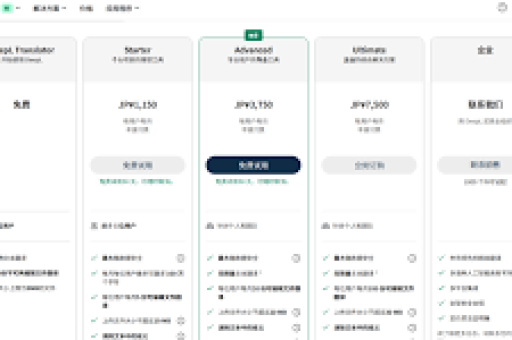
- 成本问题:专业版起步价 8.99 欧元/月,API 按字符收费。
替代工具推荐
若 DeepL 无法满足需求,以下工具可补充:
- Google Sheets + GOOGLETRANSLATE 函数:直接在线翻译单元格,适合简单表格。
- Microsoft Excel 内置翻译:选中文本后右键使用“翻译”功能(需联网)。
- 在线工具如 Smartcat、MateCat:支持 XLIFF 格式,适合本地化项目。
- 专业本地化软件(如 Trados):处理复杂 Excel 文件时能保留格式与元数据。
总结与最佳实践建议
尽管 DeepL 无法直接翻译 Excel 文件,但通过灵活的变通方法,用户仍可高效完成内容翻译,对于日常使用,建议:
- 少量数据:优先采用复制粘贴法,兼顾速度与质量。
- 批量任务:结合 API 或脚本自动化,减少人工操作。
- 专业场景:使用本地化工具确保格式与术语统一。
DeepL 的核心价值在于其领先的 AI 翻译能力,未来若支持 Excel 格式,将进一步解放生产力,现阶段,用户可通过混合工具链实现最佳效果,同时关注 DeepL 更新动态以把握技术演进。