
目录导读
- DeepL翻译面板基础布局
- 操作面板可自定义功能详解
- 界面个性化设置指南
- 快捷键与效率工具配置
- 专业版用户的额外自定义选项
- 常见问题解答
- 优化使用体验的实用技巧
DeepL翻译面板基础布局
DeepL翻译器的操作面板设计以简洁高效著称,其默认界面分为几个核心区域:左侧的源语言输入框、右侧的目标语言输出框、顶部的语言选择栏以及底部的功能按钮区,这种布局经过精心设计,能够满足大多数用户的即时翻译需求,许多高级用户和频繁使用者常常会问:这个操作面板能否根据个人偏好进行调整?
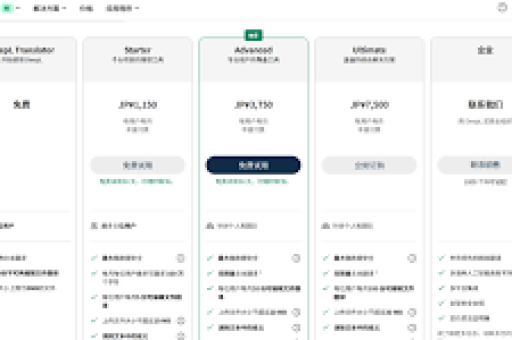
DeepL在保持界面简洁性的同时,确实提供了一定程度的自定义选项,虽然这些选项可能不像专业软件那样全面,但足以让用户优化自己的工作流程,这些自定义功能分散在设置菜单的不同部分,需要用户主动探索和配置。
操作面板可自定义功能详解
界面主题调整:DeepL提供了明暗两种主题模式,用户可以在设置中自由切换,深色模式在低光环境下更加舒适,而浅色模式则适合白天或明亮环境使用。
文本显示设置:用户可以调整翻译结果的字体大小,这对于长时间使用或视力不佳的用户特别实用,虽然字体类型不可更改,但大小调整功能已经能够显著改善阅读体验。
面板布局微调:在Web版本中,用户可以通过拖动分隔线来调整源语言框和目标语言框的相对大小,当处理长文档时,可以给目标语言框更多空间;而在对比翻译时,则可以保持两个框体大小均衡。
翻译历史面板:用户可以控制翻译历史记录的显示方式,包括清除特定历史记录或完全关闭历史记录功能,这对于注重隐私的用户尤为重要。
界面个性化设置指南
要访问DeepL的自定义设置,用户需要点击界面右上角的个人资料图标或设置图标(齿轮形状),在设置菜单中,“外观”部分包含了主要的视觉自定义选项。
对于桌面应用程序用户,自定义选项更为丰富,除了主题选择外,还可以设置应用程序的启动行为,如是否随系统启动、最小化到系统托盘等,这些设置虽然不直接改变翻译面板本身,但影响了整体的使用体验。
专业版用户还可以享受更多个性化功能,例如自定义术语库的集成显示,当用户上传了自定义术语库后,系统会在翻译时优先使用这些术语,并在界面中给予视觉提示。
快捷键与效率工具配置
DeepL支持多种键盘快捷键,这些虽然不是可视化的面板自定义,但极大地提升了操作效率,用户可以通过快捷键快速切换语言、复制翻译结果、重新翻译等。
常用快捷键包括:
- Ctrl+Enter:翻译文本
- Ctrl+Shift+C:复制翻译结果
- Ctrl+Shift+S:交换源语言和目标语言
对于高级用户,DeepL API提供了更深层次的自定义可能性,开发者可以通过API将DeepL集成到自己的应用程序中,完全重新设计翻译界面和工作流程,这种方式虽然需要编程知识,但提供了几乎无限的自定义潜力。
专业版用户的额外自定义选项
DeepL专业版(包括Pro和Advanced计划)提供了更多个性化功能:
格式保留选项:专业用户可以设置翻译时保留原始文档的格式,包括粗体、斜体、列表和标题等格式标记,这一设置在文档翻译面板中有专门的选项区域。
术语库集成:用户可以创建和管理自定义术语库,确保特定词汇的翻译符合组织或行业的特定要求,这些术语库可以在操作面板中启用或禁用,也可以针对不同项目选择不同的术语库。
正式/非正式语气选择:针对某些语言对(如德语、法语),专业用户可以选择翻译结果的语气正式程度,这一设置会直接影响翻译面板输出的结果风格。
常见问题解答
问:DeepL翻译面板能完全重新布局吗? 答:不能完全自由重新布局,DeepL保持了一种相对固定的布局结构,以确保用户体验的一致性,但用户可以通过调整文本框大小、切换主题等方式进行有限的视觉调整。
问:可以自定义DeepL操作面板的颜色吗? 答:目前DeepL不支持完全自定义颜色方案,只提供明暗两种预设主题,用户可以通过浏览器扩展或系统级辅助功能工具间接实现颜色调整。
问:移动端应用的自定义选项与桌面版相同吗? 答:移动端应用的自定义选项相对较少,主要集中在主题选择和字体大小调整上,这是为了适应移动设备的屏幕尺寸和操作方式。
问:自定义设置会同步到不同设备吗? 答:当用户登录DeepL账户后,部分设置(如语言偏好、术语库设置)会跨设备同步,但一些本地设置(如窗口大小、位置)通常不会同步。
问:DeepL会添加更多自定义功能吗? 答:根据DeepL的更新历史和用户反馈趋势,该公司正在逐步增加个性化选项,最近的更新已经添加了更多显示和格式设置,未来可能会进一步扩展自定义功能。
优化使用体验的实用技巧
虽然DeepL的操作面板自定义选项有限,但用户可以通过一些技巧优化使用体验:
浏览器书签技巧:将常用的翻译组合保存为浏览器书签,英语到中文翻译”可以保存为一个特定URL,直接打开就是预设好的语言对。
文本扩展工具集成:使用文本扩展工具(如TextExpander、AutoHotkey)创建快捷方式,将选中的文本自动发送到DeepL翻译,这相当于创建了一个完全自定义的外部翻译面板。
多窗口工作流:对于需要频繁翻译的用户,可以同时打开多个DeepL窗口,每个窗口设置不同的语言对,然后排列在屏幕上,创建出符合自己需求的多语言翻译工作区。
浏览器扩展增强:一些第三方浏览器扩展可以增强DeepL的功能,如添加更多的自定义选项或集成到更多网页环境中,用户可以在浏览器的扩展商店中搜索“DeepL”查找相关工具。
虽然DeepL翻译器的操作面板自定义程度可能无法满足所有用户的特定需求,但其提供的选项已经覆盖了大多数常见的使用场景,通过合理利用现有的自定义功能,结合一些外部工具和技巧,用户完全可以创建出高效、个性化的翻译工作环境。
随着DeepL不断更新和发展,我们可以期待未来会有更多个性化功能的加入,对于有特殊需求的用户,DeepL API提供了最灵活的自定义可能性,允许将高质量的翻译引擎集成到完全定制的界面和工作流程中。





