
目录导读
- DeepL翻译网页版简介
- DeepL网页版能否设置为主页?
- 如何将DeepL设置为浏览器主页(详细教程)
- 为什么用户希望将DeepL设为主页?
- DeepL网页版与客户端对比
- 常见问题解答(FAQ)
- SEO优化建议与使用技巧
DeepL翻译网页版简介
DeepL翻译器自2017年推出以来,凭借其基于神经网络的高质量翻译技术,迅速成为谷歌翻译的有力竞争者,DeepL网页版是通过浏览器直接访问的在线翻译平台,支持超过30种语言互译,包括中文、英语、日语、德语、法语等主流语言,其最大特点是能够根据上下文提供更准确、更符合语言习惯的翻译结果,尤其在专业文档和复杂句式处理上表现突出。
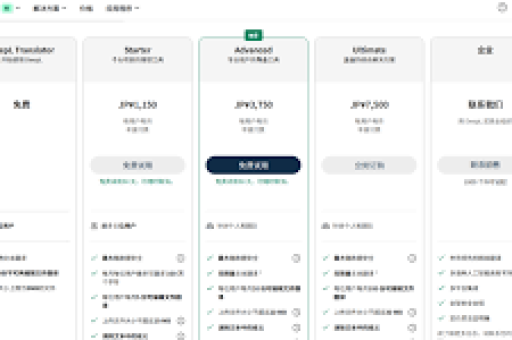
网页版无需下载安装,只需在浏览器中输入“www.deepl.com/translator”即可使用,提供了免费版本和DeepL Pro付费版本,免费版本每月可翻译500,000字符,足以满足大多数个人用户需求。
DeepL网页版能否设置为主页?
直接回答:可以,但需要手动设置。
DeepL翻译网页版本身没有内置的“设为主页”功能按钮,这与一些网站专门提供“设为主页”链接不同,所有现代浏览器(Chrome、Edge、Firefox、Safari等)都允许用户手动将任何网页设置为浏览器启动时打开的主页或新标签页。
这意味着虽然DeepL没有一键设置选项,但用户完全可以通过浏览器设置将DeepL翻译页面设为主页,实现每次打开浏览器时自动访问翻译工具的目的,这个设置过程简单直接,通常只需几个步骤即可完成。
如何将DeepL设置为浏览器主页(详细教程)
Chrome浏览器设置方法:
- 打开Chrome浏览器,点击右上角的三个点(菜单图标)
- 选择“设置”选项
- 在“外观”部分,找到“显示主页按钮”并开启
- 选择“输入网址”选项,并填写:
https://www.deepl.com/translator - 在“启动时”部分,选择“打开特定网页或一组网页”
- 点击“添加新网页”,输入DeepL网址并保存
Microsoft Edge设置方法:
- 打开Edge浏览器,点击右上角的三个点
- 选择“设置”
- 在“开始、主页和新建标签页”部分
- 在“主页”选项中,选择“输入网址”
- 填写:
https://www.deepl.com/translator - 在“启动时”部分,选择“打开特定页面”,添加DeepL网址
Firefox浏览器设置方法:
- 点击右上角菜单按钮,选择“设置”
- 找到“主页”部分
- 在“主页和新窗口”下拉菜单中选择“自定义网址”
- 输入:
https://www.deepl.com/translator - 保存设置即可
专业提示:对于经常使用翻译功能的用户,还可以将DeepL添加到浏览器书签栏,或使用快捷键(Chrome中Ctrl+D)快速收藏,实现一键访问。
为什么用户希望将DeepL设为主页?
将DeepL翻译设为主页的用户群体主要包括:
语言学习者:每天打开浏览器首先接触翻译工具,有助于培养语言学习习惯,随时查询生词和表达。
跨国企业员工:需要频繁处理多语言文档、邮件沟通,快速访问翻译工具能显著提高工作效率。
学术研究人员:经常需要阅读外文文献,DeepL在学术翻译上的准确性备受推崇。 创作者与译者**:需要对比不同翻译结果,寻找最贴切的表达方式。
跨境电商从业者:处理商品描述、客户咨询等多语言内容,快速翻译能加速业务进程。
从用户体验角度分析,将常用工具设为主页减少了每次输入网址或搜索的时间消耗,符合现代效率至上的工作理念,DeepL简洁的界面设计也适合作为主页,不会像新闻门户那样分散注意力。
DeepL网页版与客户端对比
| 功能特点 | DeepL网页版 | DeepL桌面客户端 |
|---|---|---|
| 设置主页 | 需通过浏览器手动设置 | 无法设为主页,但可创建桌面快捷方式 |
| 启动速度 | 依赖网络和浏览器加载速度 | 本地启动,通常更快 |
| 离线使用 | 必须联网 | 部分功能支持离线 |
| 系统集成 | 有限,依赖浏览器功能 | 更深度的系统集成,支持全局快捷键 |
| 文件翻译 | 支持上传文档(免费版有限制) | 支持拖拽文件翻译,体验更流畅 |
| 更新频率 | 自动更新,无需用户操作 | 需要手动或自动更新客户端 |
对于希望将DeepL设为主页的用户,网页版显然是更合适的选择,因为它与浏览器启动流程无缝衔接,而桌面客户端更适合需要深度集成、频繁进行大量文档翻译的专业用户。
常见问题解答(FAQ)
Q1:将DeepL设为主页会影响浏览器启动速度吗? A:几乎不会影响,DeepL网页加载优化良好,页面简洁,不会像内容丰富的门户网站那样拖慢启动速度,如果网络连接正常,加载时间通常在1-3秒内。
Q2:DeepL Pro付费版作为主页有什么额外优势? A:DeepL Pro作为主页时,用户可立即访问无限制翻译、全文文档翻译、API集成等高级功能,适合专业用户,但设置主页的方法与免费版完全相同。
Q3:移动设备上能否将DeepL设为主页? A:在手机和平板设备上,浏览器的“主页”概念与桌面版不同,但您可以将DeepL网页添加到手机主屏幕(使用浏览器的“添加到主屏幕”功能),实现类似快捷访问的效果。
Q4:设置后如何验证是否成功? A:关闭浏览器后重新打开,如果自动跳转到DeepL翻译页面,说明设置成功,也可以点击浏览器工具栏上的主页按钮测试。
Q5:有没有办法让DeepL在新建标签页时也显示? A:可以安装浏览器扩展如“Custom New Tab Page”或“Momentum”,将这些扩展设置为显示特定网页(DeepL),这样每次新建标签页时也会显示翻译工具。
Q6:设置主页后如何取消或更改? A:按照相同的路径进入浏览器设置,在主页设置部分删除或修改网址即可恢复默认设置或更改为其他页面。
SEO优化建议与使用技巧
从SEO角度考虑,DeepL相关搜索词如“DeepL设置主页”、“DeepL浏览器主页”等有稳定的搜索量,说明用户对此功能有明确需求,如果您是内容创作者,围绕此主题创作时应注意:
- 关键词自然分布、小标题、前100字和结尾自然融入核心关键词
- 问题覆盖全面:解答用户可能遇到的所有相关问题
- :使用清晰的目录、标题层级和列表,提高可读性
- 实用价值优先:提供可立即操作的步骤教程
- 移动端适配在移动设备上阅读体验良好
高级使用技巧:
- 结合浏览器扩展“DeepL Translate”可实现划词翻译,即使不打开主页也能快速使用
- 为DeepL创建浏览器快捷键(通过管理扩展程序设置)
- 如果经常翻译特定语言对,可将带有预设语言的DeepL链接设为主页,如:
https://www.deepl.com/translator#zh/en/(预设中文到英文) - 使用浏览器配置文件功能,为工作、学习创建不同配置,将DeepL设在工作浏览器的主页
通过合理设置,DeepL翻译网页版可以无缝融入您的工作流程,成为语言沟通中随时可用的强大工具,虽然它没有一键设置主页的功能,但简单的浏览器设置就能实现相同的效果,让高质量翻译服务在您每次开始浏览时即刻就位。
随着人工智能翻译技术的不断发展,DeepL等工具正变得越来越智能和便捷,将其设为主页不仅是技术操作,更是一种高效工作习惯的养成,让语言不再成为信息获取和跨文化沟通的障碍。





