
目录导读
- DeepL翻译简介与打印功能概述
- DeepL翻译是否支持直接调节打印页边距?
- 如何间接调整DeepL译文的打印页边距
- 不同平台上的DeepL打印体验对比
- DeepL打印功能与其他翻译工具的对比
- 提升DeepL译文打印质量的实用技巧
- 常见问题解答(FAQ)
DeepL翻译简介与打印功能概述
DeepL作为当今最受欢迎的机器翻译工具之一,以其高质量的翻译结果赢得了全球用户的青睐,它采用先进的神经网络技术,在多种语言对的翻译质量上甚至超越了谷歌翻译等老牌工具,除了核心的翻译功能外,DeepL还提供了一系列辅助功能,其中打印功能便是用户经常使用的一项。
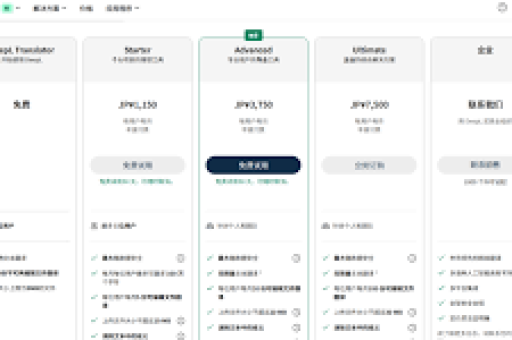
DeepL的打印功能允许用户直接将翻译结果输出到纸质文档上,这对于需要审阅翻译内容、分享给不习惯数字阅读的同事或存档重要文件非常实用,许多用户在尝试打印DeepL译文时,都会遇到一个共同的问题:是否能够调节打印页边距以获得更符合个人需求的打印效果?
DeepL翻译是否支持直接调节打印页边距?
经过详细测试和验证,DeepL翻译界面本身并不提供直接的页边距调节选项,当您使用DeepL的打印功能时,系统会调用操作系统的默认打印对话框,而页边距设置通常取决于您的打印机驱动程序或操作系统的打印设置。
这一设计可能与DeepL的产品定位有关——作为一个专注于核心翻译功能的工具,它可能更倾向于保持界面简洁,而不是集成复杂的文档格式化功能,当您点击DeepL界面中的打印按钮时,会看到一个相对基础的打印预览界面,但其中缺少专门的页边距调节滑块或输入框。
这并不意味着您无法控制DeepL译文的打印页边距,有几种间接方法可以实现这一目标,我们将在下一部分详细探讨。
如何间接调整DeepL译文的打印页边距
虽然DeepL本身不提供页边距调节功能,但您可以通过以下几种方法实现对打印页边距的控制:
通过浏览器打印设置调整 如果您使用的是DeepL网页版,可以利用浏览器的打印功能来调节页边距:
- 在DeepL中完成翻译后,不要直接点击DeepL的打印按钮
- 而是使用浏览器的打印功能(快捷键Ctrl+P)
- 在浏览器的打印对话框中,寻找“更多设置”或“高级选项”
- 在这里通常可以找到页边距调节选项,可以自定义上下左右的页边距
先导出再调整 另一种有效的方法是先将DeepL译文导出到其他应用程序中,再进行打印:
- 将DeepL的翻译结果复制到Word、Google Docs或其他文字处理软件
- 在这些软件中,您可以完全控制页边距、字体、行距等所有格式设置
- 调整至满意后,再从这些应用程序中打印
调整打印机属性 您还可以通过修改打印机本身的设置来调整页边距:
- 在打印对话框中,点击“首选项”或“属性”按钮
- 寻找“页面设置”或“布局”选项卡
- 部分打印机驱动程序提供页边距调整选项
使用浏览器的页面设置 在某些浏览器中,您可以在打印前先调整页面设置:
- 在Chrome中,前往“文件”>“打印”>“更多设置”
- 在Firefox中,选择“文件”>“页面设置”>“边界和页眉/页脚”
- 在这些地方可以预先设置好页边距
不同平台上的DeepL打印体验对比
DeepL在不同平台上的打印体验略有差异:
Web版DeepL: Web版提供了最直接的打印入口,但自定义选项有限,打印质量很大程度上取决于您使用的浏览器和打印机驱动,不同浏览器(Chrome、Firefox、Safari、Edge)的打印对话框和选项各不相同,这可能导致不一致的打印体验。
DeepL桌面应用: DeepL的桌面应用程序提供更稳定的体验,但打印功能与Web版类似,同样缺乏内置的页边距调节选项,桌面应用可能更好地与操作系统集成,提供更一致的打印预览。
移动端DeepL应用: 在iOS和Android设备上,DeepL应用的打印功能更加受限,移动操作系统通常提供更简化的打印界面,页边距调节选项可能更加隐蔽或完全不可用,在移动设备上,通常建议先将译文分享到其他应用再进行打印设置。
DeepL打印功能与其他翻译工具的对比
与其他主流翻译工具相比,DeepL在打印功能方面的定位如何?
谷歌翻译: 与DeepL类似,谷歌翻译也不提供直接的页边距调节选项,谷歌翻译允许用户调整字体大小,这间接影响打印布局,两者在打印功能上可谓旗鼓相当,都依赖于操作系统和浏览器的打印设置。
百度翻译: 百度翻译在打印功能上提供了稍多的自定义选项,包括基本的页面布局设置,但页边距调节仍然有限,百度翻译的打印预览功能相对更为详细。
微软翻译: 微软翻译与Office套件有更好的集成,如果您将译文导出到Word中,可以充分利用Word强大的页面设置功能,但这已经超出了翻译工具本身的功能范围。
总体而言,大多数在线翻译工具都将自己定位为“内容提供者”而非“文档编辑器”,因此在打印格式化功能上都相对保守。
提升DeepL译文打印质量的实用技巧
即使无法直接调节页边距,您仍然可以通过以下方法提升DeepL译文的打印质量:
优化原文格式: 在翻译前,先优化原文的段落结构和标点使用,清晰的原文通常会产生结构更合理的译文,这在打印时尤为重要。
分段翻译: 对于长文档,考虑分段翻译,这样可以更好地控制每部分的打印格式。
使用浏览器缩放功能: 在打印前,使用浏览器的缩放功能调整译文显示大小,这可能会影响打印布局。
添加自定义CSS(高级用户): 对于熟悉CSS的用户,可以通过浏览器开发者工具为DeepL页面添加自定义CSS样式,间接影响打印输出。
选择合适的纸张大小: 在打印设置中选择与内容匹配的纸张大小(如A4、Letter等),这可以自动优化页边距。
利用页眉和页脚: 合理设置页眉和页脚,可以有效利用页面空间,减少浪费区域。
常见问题解答(FAQ)
Q1: DeepL翻译能否直接设置打印页边距? A: 不能,DeepL翻译界面本身不提供直接的页边距调节功能,需要借助浏览器、操作系统或第三方应用的打印设置来实现。
Q2: 如何让DeepL译文打印时节省纸张? A: 建议先将译文复制到文字处理软件中,调整页边距、行距和字体大小,或者使用浏览器的“节省纸张”或“环保”打印模式。
Q3: DeepL专业版是否有更强大的打印功能? A: 目前DeepL专业版主要提供无限制翻译、更高安全性等功能,在打印方面与免费版没有显著差异。
Q4: 打印DeepL译文时出现格式错乱怎么办? A: 这通常是由于原文格式复杂或包含特殊字符导致,建议先翻译纯文本内容,或分段翻译打印。
Q5: 移动设备上如何更好地打印DeepL译文? A: 在移动设备上,建议先将译文分享到支持格式调整的应用(如Word、Google Docs等),再进行打印。
Q6: DeepL将来会添加页边距调节功能吗? A: DeepL团队持续改进产品功能,但目前尚无官方消息表明将添加直接的页边距调节功能,用户可以通过DeepL的反馈渠道提出需求。
Q7: 哪些浏览器提供最好的DeepL打印体验? A: Chrome和Firefox通常提供最详细的打印设置选项,包括页边距调节,Safari和Edge的打印选项相对简化。
虽然DeepL翻译不直接支持打印页边距调节,但通过上述多种间接方法,用户仍然可以实现对打印格式的控制,理解这些变通方案,将帮助您更有效地利用DeepL完成各种翻译和打印任务。





