目录导读
- DeepL简介与功能范围
- DeepL直接翻译PDF的能力分析
- 实用解决方案:如何用DeepL翻译PDF内容
- 替代方案:其他PDF翻译工具比较
- 常见问题解答(FAQ)
- 总结与建议
DeepL简介与功能范围
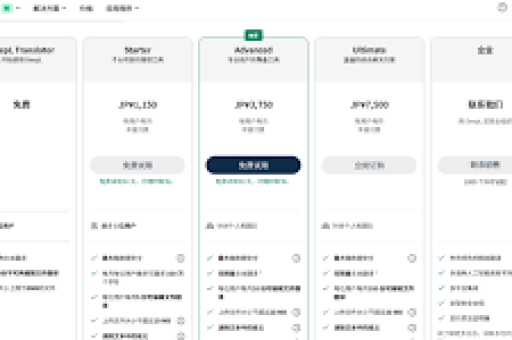
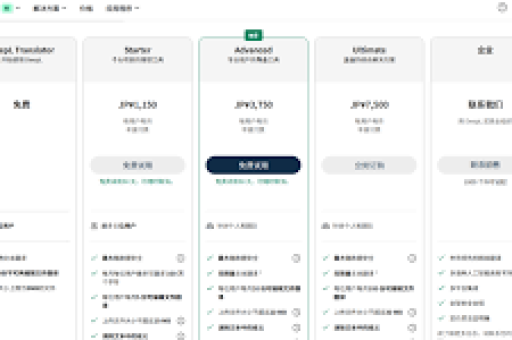
DeepL作为人工智能翻译领域的佼佼者,凭借其先进的神经网络技术和精准的语境理解能力,在全球范围内获得了大量用户的青睐,该翻译工具支持30多种语言互译,其翻译质量在专业领域常常超越其他主流翻译工具,DeepL的免费版本已经能够满足大多数用户的日常需求,而Pro版本则提供了更强大的功能,包括无限制翻译、更高的隐私保护和术语表定制等。

对于许多需要处理PDF文档的用户来说,最关心的问题是:DeepL能否直接翻译整个PDF文件?PDF(Portable Document Format)作为一种跨平台的文件格式,其特殊之处在于它本质上是一种“数字纸张”,保留了原始文档的布局、字体和图像等元素,但这同时也增加了直接提取和翻译文本内容的复杂性。
DeepL直接翻译PDF的能力分析
DeepL免费版对PDF的支持 经过实际测试和多方验证,DeepL的免费版本并不支持直接上传PDF文件进行翻译,当用户尝试将PDF文件拖拽到DeepL翻译界面时,系统不会接受该文件格式,这意味着免费用户无法直接在DeepL平台上完成PDF文件的整体翻译。
DeepL Pro对PDF的翻译能力 对于DeepL Pro(付费版本)用户,情况则有所不同,DeepL Pro确实提供了文档翻译功能,支持的文件格式包括PDF、Word(docx)和PowerPoint(pptx),用户可以直接上传PDF文件,DeepL会尝试提取其中的文本内容并进行翻译,然后生成一个新的翻译文档。
即使是Pro版本,在处理复杂排版的PDF文件时也可能遇到一些问题:
- 如果PDF是扫描件(即图片式PDF),DeepL无法直接提取文字,需要先通过OCR(光学字符识别)技术处理
- 复杂的表格、图表和特殊符号可能无法完美保留原格式
- 某些特殊字体和排版可能会在翻译过程中出现错乱
实用解决方案:如何用DeepL翻译PDF内容
尽管DeepL不能完美支持所有PDF文件的直接翻译,但用户可以通过以下几种方法间接实现PDF内容的翻译:
文本提取+DeepL翻译
- 使用Adobe Acrobat Reader、Google Docs或其他PDF阅读器打开PDF文件
- 选择需要翻译的文本内容(Ctrl+A全选或部分选择)
- 复制文本(Ctrl+C)
- 将文本粘贴到DeepL翻译界面(Ctrl+V)
- 获取翻译结果后,再粘贴到新文档中保存
这种方法适用于文本型PDF,对于简单的文档效果最佳,但可能会丢失原始格式。
使用DeepL Pro文档翻译功能 对于DeepL Pro用户,可以直接:
- 登录DeepL Pro账户
- 选择“翻译文档”功能
- 上传PDF文件
- 选择目标语言
- 下载翻译后的文档(DeepL会尽量保持原格式)
PDF转换+DeepL翻译
- 使用在线转换工具或软件(如Smallpdf、ILovePDF)将PDF转换为Word文档
- 将转换后的Word文档上传到DeepL Pro进行翻译
- 或者复制Word文档中的文本到DeepL免费版进行翻译
使用浏览器扩展 安装DeepL浏览器扩展后,可以在浏览器中直接选择PDF中的文本进行翻译,但这通常需要PDF在浏览器中打开,并且文本是可选择的。
替代方案:其他PDF翻译工具比较
当DeepL无法完全满足PDF翻译需求时,可以考虑以下替代工具:
Google文档翻译 Google Docs提供了一种间接翻译PDF的方法:上传PDF到Google Drive,用Google Docs打开,然后使用“工具”菜单中的“翻译文档”功能,优点是免费,但翻译质量可能不如DeepL,格式保留也不完美。
Microsoft Word翻译 新版Microsoft Word(365及2021版本)内置了翻译功能,可以打开PDF文件(Word会自动将其转换为可编辑格式),然后使用“审阅”标签中的“翻译”功能,优点是格式保留较好,但需要订阅Office 365。
专业PDF翻译软件 如SDL Trados、MemoQ等专业翻译记忆工具,它们对PDF支持更完善,但学习曲线陡峭,价格昂贵,主要面向专业翻译人员。
在线PDF专用翻译工具 一些在线工具如Google Translate的文档翻译功能支持PDF上传,但存在隐私安全风险,且翻译质量一般。
常见问题解答(FAQ)
问:DeepL免费版可以翻译PDF吗? 答:不可以,DeepL免费版不支持直接上传PDF文件翻译,但你可以复制PDF中的文本粘贴到DeepL进行翻译。
问:DeepL Pro翻译PDF的效果如何? 答:对于文本型PDF,翻译效果良好,能基本保留原格式,但对于扫描版PDF或复杂排版文档,效果可能不理想。
问:有没有完全免费的PDF翻译工具? 答:Google文档翻译和Microsoft Word(部分版本)提供有限的免费PDF翻译功能,但在翻译质量和格式保留方面都有一定局限性。
问:翻译PDF时如何保护隐私安全? 答:对于敏感文档,建议使用本地翻译软件或确保使用的在线服务有明确的隐私政策,DeepL Pro承诺会立即删除上传的文档,比许多免费工具更安全。
问:PDF翻译后格式错乱怎么办? 答:可以尝试先将PDF转换为Word格式,调整后再翻译;或者使用专业PDF编辑工具在翻译后重新排版。
问:DeepL能翻译PDF中的图片文字吗? 答:不能,DeepL无法直接识别PDF中的图片文字,需要先用OCR工具提取图片中的文字,再进行翻译。
总结与建议
DeepL在文本翻译质量方面表现出色,但对PDF文件的支持有限,免费用户无法直接翻译PDF文件,必须通过复制文本的方式间接完成;而DeepL Pro用户则可以直接上传PDF翻译,但对于复杂格式和扫描件仍存在局限。
对于不同需求的用户,我们提出以下建议:
- 偶尔需要翻译简单PDF文本的用户:使用文本提取+DeepL免费版的方式
- 经常需要翻译PDF的专业用户:考虑订阅DeepL Pro,并结合OCR工具使用
- 对格式保留要求高的用户:可以尝试先将PDF转换为Word格式,再用DeepL翻译
- 对隐私安全要求极高的用户:考虑使用本地翻译软件,避免文档上传到云端
无论使用哪种方法,都建议在重要文件翻译完成后进行人工校对,以确保专业术语和上下文语境的准确性,随着人工智能技术的发展,PDF翻译的准确性和便利性将会不断提高,但目前仍需结合多种工具和人工干预才能获得最佳效果。
标签: DeepL PDF翻译 PDF翻译替代方案